Lees ook: Beste draadloze Android Auto adapters van 2026
Draadloze Android Auto is handig als het goed werkt. Je stapt in, start de auto en je telefoon maakt automatisch verbinding met Android Auto. Maar soms gebeurt dat niet. Android Auto start niet, de adapter blijft zoeken, de verbinding valt weg of je telefoon wil helemaal niet koppelen.
Dat is vervelend, maar meestal is het probleem niet meteen duidelijk. Draadloze Android Auto hangt af van meerdere onderdelen tegelijk: je Android-telefoon, je auto, je infotainmentsysteem, Bluetooth, wifi, je USB-poort, de adapter en de softwareversie.
In dit artikel bekijken we waarom draadloze Android Auto niet werkt en welke stappen je veilig kunt proberen.
Belangrijk: werkt Android Auto via kabel wel?
Voordat je naar draadloze oplossingen kijkt, moet je eerst controleren of bekabelde Android Auto goed werkt.
Veel draadloze Android Auto-adapters maken een bestaande bekabelde Android Auto-verbinding draadloos. Als Android Auto via kabel al niet werkt, lost een draadloze adapter dat meestal niet op.
Test daarom eerst:
- sluit je Android-telefoon rechtstreeks met een kabel aan op de USB-poort van je auto
- controleer of Android Auto start
- probeer eventueel een andere kabel
- controleer of je de juiste USB-poort gebruikt
- controleer of Android Auto is ingeschakeld in je infotainmentsysteem
- start het infotainmentsysteem opnieuw op
Werkt bekabelde Android Auto goed? Dan kun je verder kijken naar draadloze Android Auto of je adapter.
Werkt bekabelde Android Auto niet? Dan zit het probleem waarschijnlijk bij de telefoon, kabel, USB-poort, auto-instellingen of Android Auto-ondersteuning.
Waarom werkt draadloze Android Auto niet?
Er zijn meerdere mogelijke oorzaken.
De meest voorkomende zijn:
- Bluetooth staat uit
- wifi staat uit
- je telefoon ondersteunt draadloze Android Auto niet goed
- je auto of stereo ondersteunt draadloze Android Auto niet
- de adapter is nog gekoppeld aan een andere telefoon
- Android Auto staat niet goed ingesteld
- de USB-poort geeft niet goed stroom
- de adapter heeft een firmware-update nodig
- het infotainmentsysteem start traag op
- er zijn meerdere telefoons in de auto
- de combinatie van auto, telefoon en adapter is niet volledig compatibel
Soms is het probleem simpel. Soms moet je meerdere stappen nalopen.
Stap 1: controleer of je telefoon geschikt is
Niet elke Android-telefoon werkt even goed met draadloze Android Auto.
Controleer:
- of je Android-versie up-to-date is
- of je telefoon Android Auto ondersteunt
- of je telefoon 5GHz wifi ondersteunt
- of Bluetooth goed werkt
- of wifi goed werkt
- of Google Play-services up-to-date zijn
- of de Android Auto-app up-to-date is
Draadloze Android Auto gebruikt meestal Bluetooth voor de eerste koppeling en wifi voor de verbinding. Als één van die twee niet goed werkt, kan Android Auto weigeren te starten.
Stap 2: controleer of je auto geschikt is
Niet elke auto ondersteunt draadloze Android Auto af fabriek.
Sommige auto’s ondersteunen alleen bekabelde Android Auto. In dat geval heb je een draadloze adapter nodig, maar ook dan moet bekabelde Android Auto eerst goed werken.
Controleer daarom:
- of je auto Android Auto ondersteunt
- of je auto draadloze Android Auto ondersteunt
- of Android Auto in het infotainmentsysteem is ingeschakeld
- of je de juiste USB-poort gebruikt
- of er software-updates voor je auto zijn
- of jouw auto bekendstaat als compatibel met je adapter
Bij twijfel kun je de handleiding van je auto of de website van de fabrikant controleren.
Stap 3: zet Bluetooth en wifi aan
Draadloze Android Auto heeft Bluetooth en wifi nodig.
Controleer op je telefoon:
- Bluetooth staat aan
- wifi staat aan
- vliegtuigmodus staat uit
- batterijbesparing staat niet te agressief ingesteld
- je telefoon is niet verbonden met een storend netwerk
- je telefoon probeert niet met een andere auto te verbinden
Zet Bluetooth en wifi eventueel één keer uit en weer aan. Start daarna de auto opnieuw en wacht of Android Auto vanzelf verschijnt.
Stap 4: controleer Android Auto-instellingen
Open op je telefoon de Android Auto-instellingen.
Controleer daar:
- of je auto of adapter in de lijst staat
- of Android Auto is toegestaan
- of draadloze Android Auto is ingeschakeld, als die optie beschikbaar is
- of oude auto’s of adapters nog gekoppeld staan
- of je telefoon niet probeert met de verkeerde auto te verbinden
Verwijder oude koppelingen die je niet meer gebruikt. Dat voorkomt dat je telefoon met de verkeerde auto of adapter probeert te verbinden.
Stap 5: verwijder oude Bluetooth-koppelingen
Oude Bluetooth-koppelingen kunnen storing veroorzaken.
Doe dit rustig:
- Verwijder je auto of adapter uit de Bluetooth-lijst op je telefoon.
- Verwijder je telefoon uit het infotainmentsysteem van je auto.
- Verwijder oude auto’s of adapters uit Android Auto.
- Zet de auto uit.
- Wacht ongeveer een minuut.
- Start de auto opnieuw.
- Koppel je telefoon opnieuw.
Dit helpt vooral als je eerder meerdere telefoons, adapters of auto’s hebt gekoppeld.
Stap 6: test met één telefoon tegelijk
Gebruik je de auto met meerdere mensen? Dan kan de adapter of auto proberen te verbinden met de verkeerde telefoon.
Test daarom met één telefoon tegelijk.
Zet Bluetooth tijdelijk uit op andere telefoons in de auto. Start daarna de auto opnieuw en kijk of jouw telefoon automatisch verbinding maakt.
Bij sommige adapters kun je via een knop of app wisselen tussen gebruikers. Controleer daarvoor de handleiding van je adapter.
Stap 7: gebruik de juiste USB-poort
Niet elke USB-poort in een auto ondersteunt Android Auto. Sommige poorten zijn alleen bedoeld voor opladen.
Controleer daarom:
- of je de Android Auto-USB-poort gebruikt
- of bekabelde Android Auto via die poort werkt
- of een andere USB-poort beter werkt
- of de adapter stevig is aangesloten
- of je USB-poort schoon en vrij van stof is
Gebruik bij voorkeur de poort waarvan je weet dat bekabelde Android Auto werkt.
Stap 8: controleer je USB-kabel
Bij bekabelde Android Auto-problemen is de kabel vaak belangrijk.
Gebruik een goede datakabel, niet alleen een laadkabel. Sommige goedkope kabels laden wel op, maar geven data slecht of helemaal niet door.
Test:
- een originele of kwalitatieve USB-kabel
- een kortere kabel
- een andere USB-poort
- rechtstreeks aansluiten zonder verlengstuk
- geen losse hub of splitter gebruiken
Als bekabelde Android Auto niet stabiel werkt, zal draadloos meestal ook problemen geven.
Stap 9: geef het infotainmentsysteem tijd
Sommige auto’s starten het infotainmentsysteem langzaam op. Daardoor lijkt het alsof draadloze Android Auto niet werkt, terwijl het systeem gewoon nog bezig is.
Wacht na het starten van de auto eens 30 tot 60 seconden voordat je opnieuw koppelt of instellingen wijzigt.
Let op:
- start Android Auto uiteindelijk vanzelf?
- duurt het alleen langer dan verwacht?
- werkt het beter als je auto volledig is opgestart?
- gebeurt het vooral bij koude start?
Als Android Auto na een minuut alsnog start, is het probleem eerder traag verbinden dan volledig falen.
Stap 10: herstart telefoon en infotainmentsysteem
Een simpele herstart lost soms meer op dan ingewikkelde instellingen.
Probeer:
- telefoon opnieuw opstarten
- auto volledig uitzetten
- infotainmentsysteem opnieuw starten
- adapter loshalen en opnieuw aansluiten
- daarna opnieuw koppelen
Sommige infotainmentsystemen blijven op de achtergrond actief, ook als je de auto kort uitzet. Wacht daarom even voordat je opnieuw start.
Stap 11: update Android Auto en Google Play-services
Android Auto werkt samen met meerdere onderdelen van Android.
Controleer updates voor:
- Android Auto
- Google Play-services
- Google-app
- Google Maps
- je Android-systeem
- eventueel je telefoonfabrikant-software
Open de Play Store en werk apps bij. Controleer daarna ook of er een systeemupdate beschikbaar is.
Doe updates liever op een rustig moment, niet vlak voordat je moet rijden.
Stap 12: update de firmware van je adapter
Gebruik je een draadloze Android Auto-adapter? Dan kan firmware belangrijk zijn.
Controleer in de app, handleiding of webinterface van je adapter:
- of er firmware-updates beschikbaar zijn
- hoe je de update veilig uitvoert
- of de update bedoeld is voor jouw exacte model
- of er bekende compatibiliteitsverbeteringen zijn
Gebruik alleen officiële updates van de fabrikant of officiële app. Installeer geen onbekende bestanden van willekeurige websites.
Stap 13: controleer batterijbesparing
Sommige Android-telefoons sluiten apps of verbindingen op de achtergrond af om batterij te besparen.
Controleer daarom:
- batterijbesparing staat uit tijdens testen
- Android Auto mag op de achtergrond draaien
- Google Play-services worden niet beperkt
- Bluetooth en wifi worden niet automatisch uitgeschakeld
- je telefoon staat niet in extreme energiebesparing
Bij sommige merken, zoals Samsung, Xiaomi, OnePlus of Oppo, kunnen batterij-instellingen agressiever zijn. Controleer daar extra goed of Android Auto niet wordt beperkt.
Stap 14: test zonder VPN, hotspot of databesparing
VPN-apps, hotspots en databesparing kunnen soms invloed hebben op Android Auto.
Test tijdelijk zonder:
- VPN
- persoonlijke hotspot
- databesparing
- alternatieve DNS-apps
- netwerkbeveiligingsapps
Draadloze Android Auto gebruikt wifi voor de verbinding met de auto of adapter. Andere netwerkfuncties kunnen soms storing geven.
Stap 15: reset de adapter
Als je een draadloze adapter gebruikt en niets helpt, kun je de adapter resetten.
Controleer eerst de handleiding van je adapter. Een reset kan alle gekoppelde telefoons wissen.
Na resetten:
- adapter aansluiten
- wachten tot hij volledig opstart
- telefoon opnieuw koppelen
- Bluetooth en wifi toestemming geven
- Android Auto opnieuw toestaan
- verbinding testen
Doe dit pas nadat je eenvoudigere stappen hebt geprobeerd.
Stap 16: controleer compatibiliteit met je auto
Niet elke draadloze adapter werkt even goed met elke auto.
Compatibiliteit kan verschillen per:
- automerk
- model
- bouwjaar
- infotainmentsysteem
- softwareversie
- USB-type
- telefoonmodel
- Android-versie
- adapterversie
Als bekabelde Android Auto goed werkt, maar draadloos nooit stabiel is, kan je adapter minder goed passen bij jouw auto.
Controleer gebruikerservaringen voor jouw specifieke automodel.
Stap 17: probeer een andere adapter
Als alles is gecontroleerd en draadloze Android Auto blijft slecht werken, kan een andere adapter beter passen.
Voorbeelden:
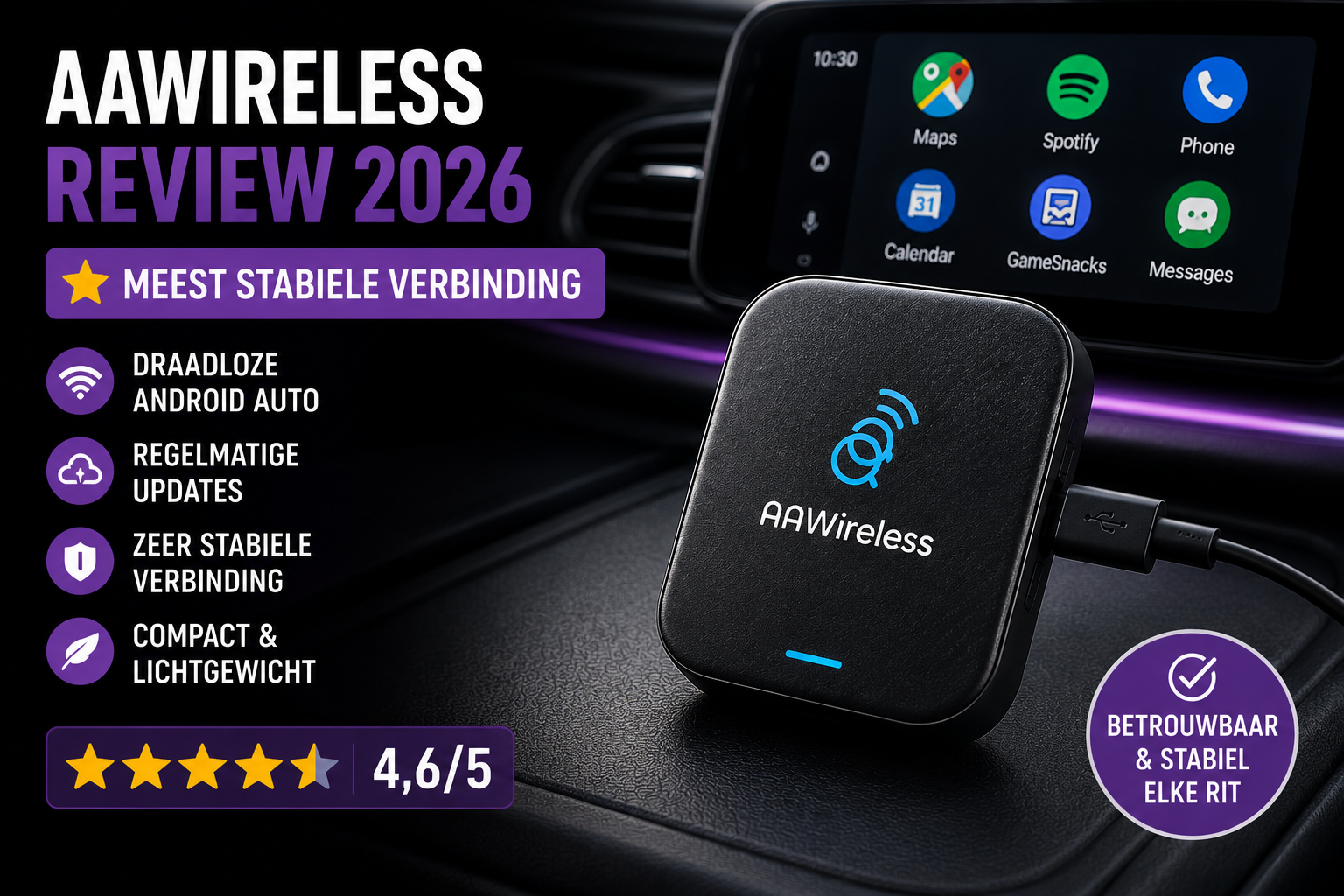
- AAWireless als je meer instellingen en updates wilt
- Motorola MA1 als je eenvoud zoekt
- Carlinkit 5.0 als je ook CarPlay wilt
- AAWireless TWO+ als je Android Auto en CarPlay wilt
- Carlinkit Mini Ultra als je een compacte 2-in-1 adapter zoekt
Welke adapter het beste werkt, hangt af van je auto, telefoon en verwachtingen.
Lees ook: AAWireless review 2026
Lees ook: Motorola MA1 review 2026
Lees ook: Carlinkit 5.0 review 2026
Lees ook: AAWireless TWO+ review 2026
Lees ook: Carlinkit Mini Ultra review 2026
Snelle checklist
Loop deze checklist af als draadloze Android Auto niet werkt:
- werkt bekabelde Android Auto wel?
- ondersteunt je telefoon draadloze Android Auto?
- ondersteunt je auto draadloze Android Auto of gebruik je een geschikte adapter?
- staan Bluetooth en wifi aan?
- gebruik je de juiste USB-poort?
- is je USB-kabel goed?
- zijn oude koppelingen verwijderd?
- test je met één telefoon tegelijk?
- is Android Auto up-to-date?
- zijn Google Play-services up-to-date?
- is je adapterfirmware bijgewerkt?
- staat batterijbesparing niet te streng?
- staat VPN of hotspot uit?
- is je auto of adapter compatibel?
Veelgemaakte fouten
Alleen Bluetooth controleren
Draadloze Android Auto gebruikt niet alleen Bluetooth. Wifi speelt ook een grote rol.
Denken dat elke auto draadloos Android Auto ondersteunt
Veel auto’s ondersteunen alleen bekabelde Android Auto. Dan heb je een adapter nodig, maar bekabelde Android Auto moet wel eerst werken.
Een laadkabel gebruiken
Een kabel kan wel opladen, maar geen goede data doorgeven. Gebruik een goede datakabel.
Meerdere telefoons tegelijk actief laten
Bij meerdere gekoppelde telefoons kan de auto of adapter de verkeerde kiezen.
Te snel opnieuw koppelen
Sommige systemen hebben tijd nodig om op te starten. Wacht eerst even voordat je alles reset.
Wanneer is de adapter waarschijnlijk niet geschikt?
De adapter is mogelijk niet geschikt als:
- bekabelde Android Auto goed werkt, maar draadloos nooit stabiel wordt
- meerdere telefoons hetzelfde probleem hebben
- resets en firmware-updates niet helpen
- de verbinding steeds wegvalt
- de adapter alleen werkt na opnieuw inpluggen
- veel gebruikers met jouw automodel hetzelfde probleem melden
Dan is een andere adapter proberen soms verstandiger dan blijven zoeken.
Veelgestelde vragen
Waarom werkt draadloze Android Auto niet?
Dat kan komen door Bluetooth, wifi, USB-poort, kabel, oude koppelingen, batterijbesparing, firmware of compatibiliteit met je auto.
Heb ik wifi nodig voor draadloze Android Auto?
Ja. Draadloze Android Auto gebruikt wifi voor de verbinding. Bluetooth wordt vaak gebruikt voor de eerste koppeling.
Werkt draadloze Android Auto met elke telefoon?
Nee. Je telefoon moet geschikt zijn voor draadloze Android Auto en 5GHz wifi ondersteunen.
Waarom werkt Android Auto wel met kabel, maar niet draadloos?
Dan ondersteunt je auto mogelijk alleen bekabelde Android Auto, of je draadloze adapter werkt niet goed samen met je auto of telefoon.
Helpt opnieuw koppelen?
Vaak wel. Verwijder oude Bluetooth-, Android Auto- en wifi-koppelingen en koppel daarna opnieuw.
Wanneer moet ik een andere adapter kiezen?
Als bekabelde Android Auto goed werkt, maar draadloos ondanks resets, updates en opnieuw koppelen onbetrouwbaar blijft, kan een andere adapter beter passen.
Conclusie
Als draadloze Android Auto niet werkt, ligt het probleem meestal niet aan één instelling. De verbinding hangt af van je telefoon, auto, Bluetooth, wifi, USB-poort, Android Auto, software en eventueel de adapter.
Begin altijd met de basis. Controleer of bekabelde Android Auto werkt, of je telefoon geschikt is, of Bluetooth en wifi aanstaan en of je de juiste USB-poort gebruikt. Werk daarna Android Auto, Google Play-services en eventueel de firmware van je adapter bij.
Blijft het probleem terugkomen? Dan is je adapter mogelijk minder geschikt voor jouw auto of telefoon. In dat geval kan een andere adapter, zoals AAWireless, Motorola MA1, Carlinkit 5.0, AAWireless TWO+ of Carlinkit Mini Ultra, beter passen.
👉 Bekijk populaire draadloze Android Auto adapters op Amazon.nl